Как установить и запустить дополнительный внешний отчет в 1С 8.3

Как добавить новый внешний отчет в 1С Предприятие 8.3
Настроить внешний отчет в 1С можно без помощи программиста. Это просто как раз, два, три.
Разбираемся со всем по порядку. Для начала перейдите в раздел ‘Печатные формы, отчеты и обработки‘ в меню. В зависимости от версии 1С, этот раздел может быть расположен в одном из следующих мест:
Программа 1С
Меню
Управление торговлей 11
Комплексная автоматизация 2
ERP Управление предприятием 2
НСИ и администрирование ➔ Администрирование ➔ Печатные формы, отчеты и обработки
Бухгалтерия 3
Администрирование ➔ Настройки программы ➔ Печатные формы, отчеты и обработки
Управление нашей фирмой
Розница 3
Настройки ➔ Администрирование ➔ Печатные формы, отчеты и обработки
Зарплата и управление персоналом 3
Администрирование ➔ Печатные формы, отчеты и обработки
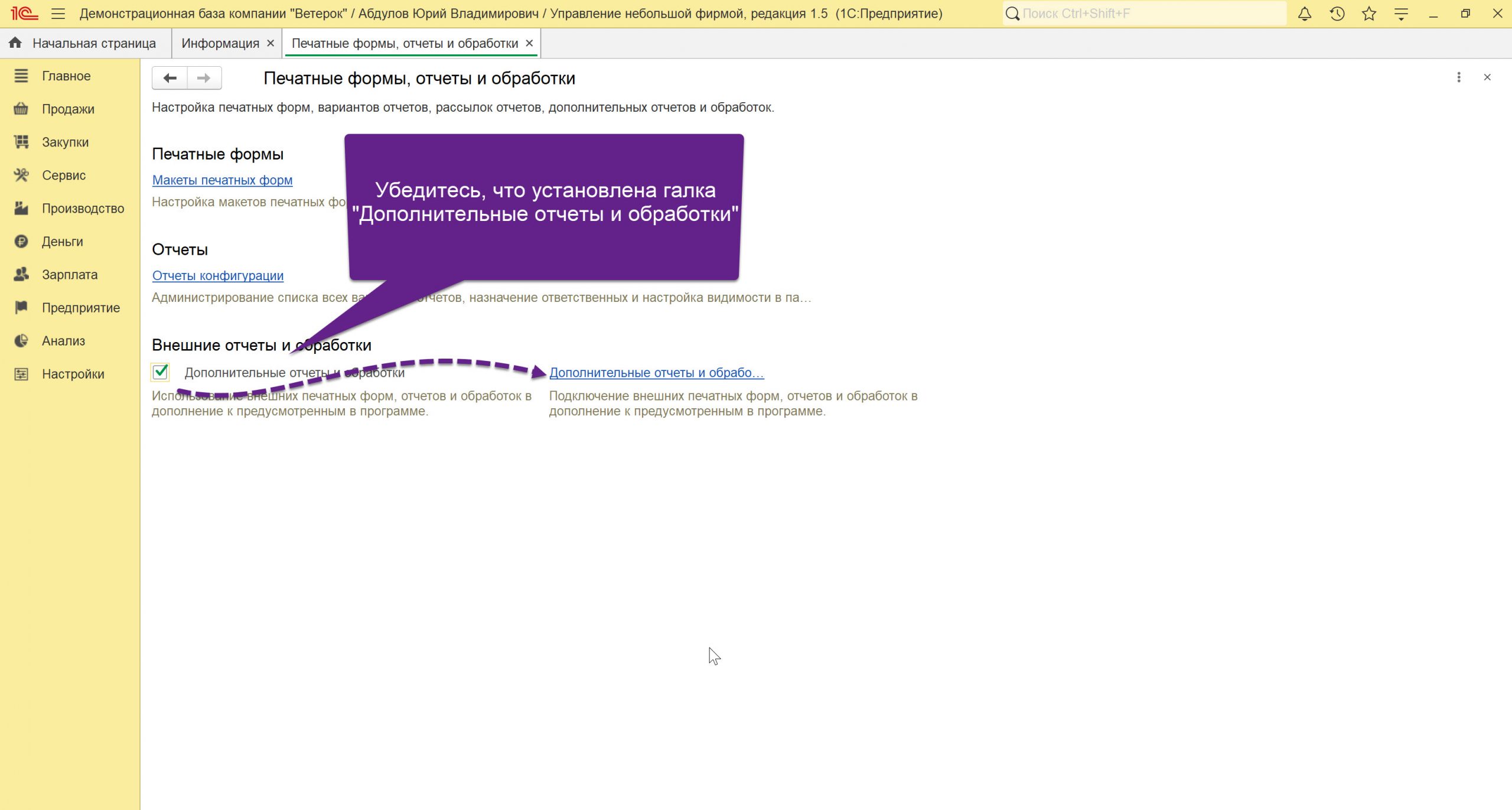
Если галка «Дополнительные отчеты и обработки» не стоит, то устанавливаем ее. Далее переходим в раздел «Дополнительные отчеты и обработки»
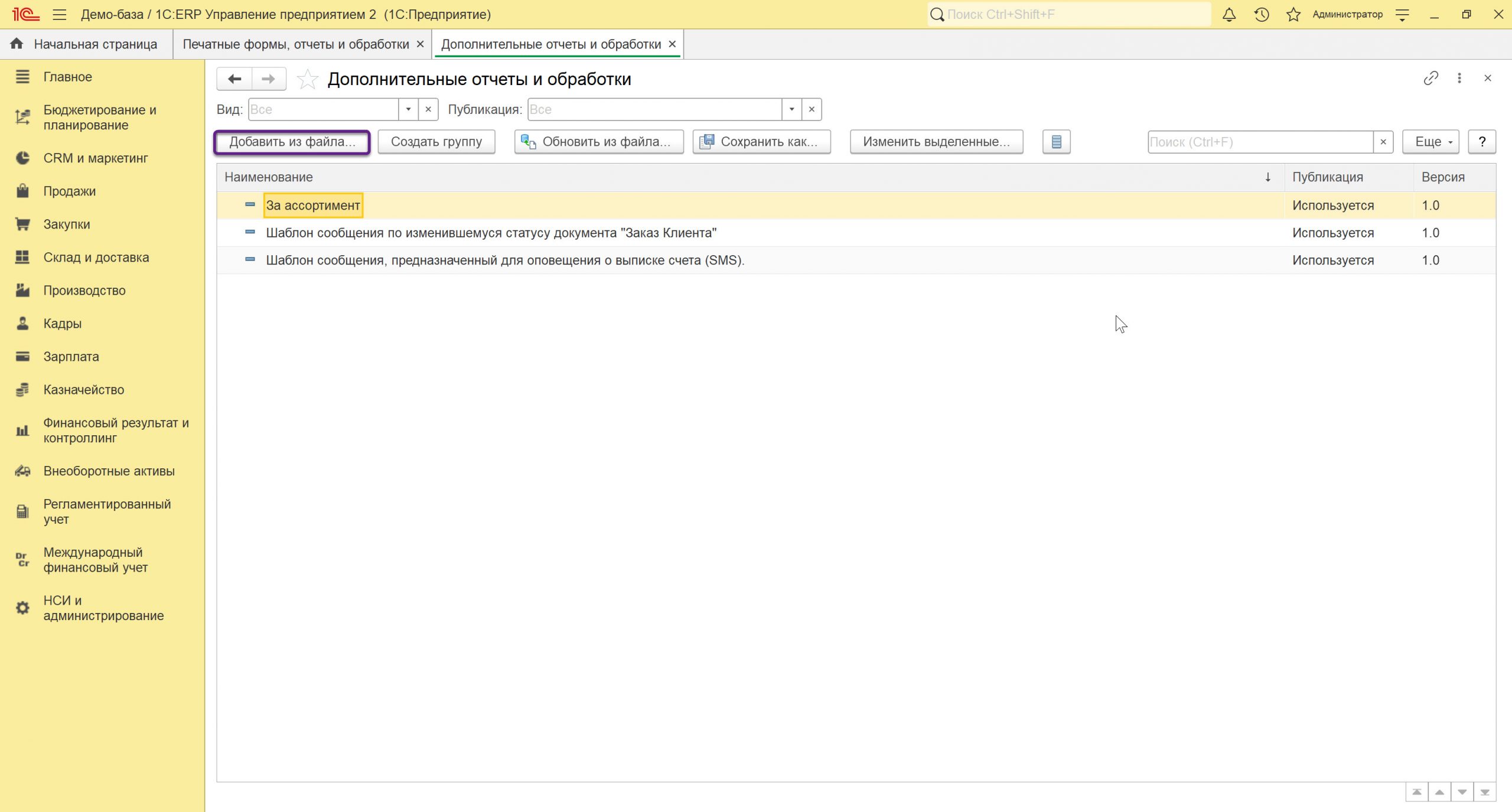
Чтобы установить новый отчет в 1С нажимаем кнопку «Добавить из файла…»
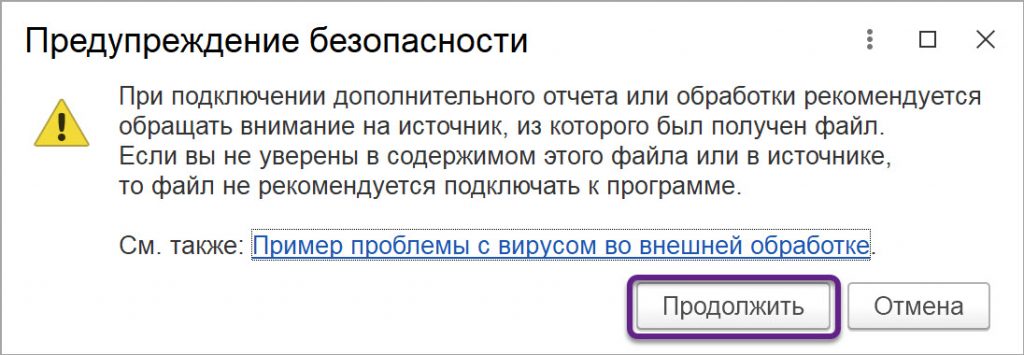
Если появится окно «Предупреждение безопасности» нажимаем кнопку «Продолжить»:
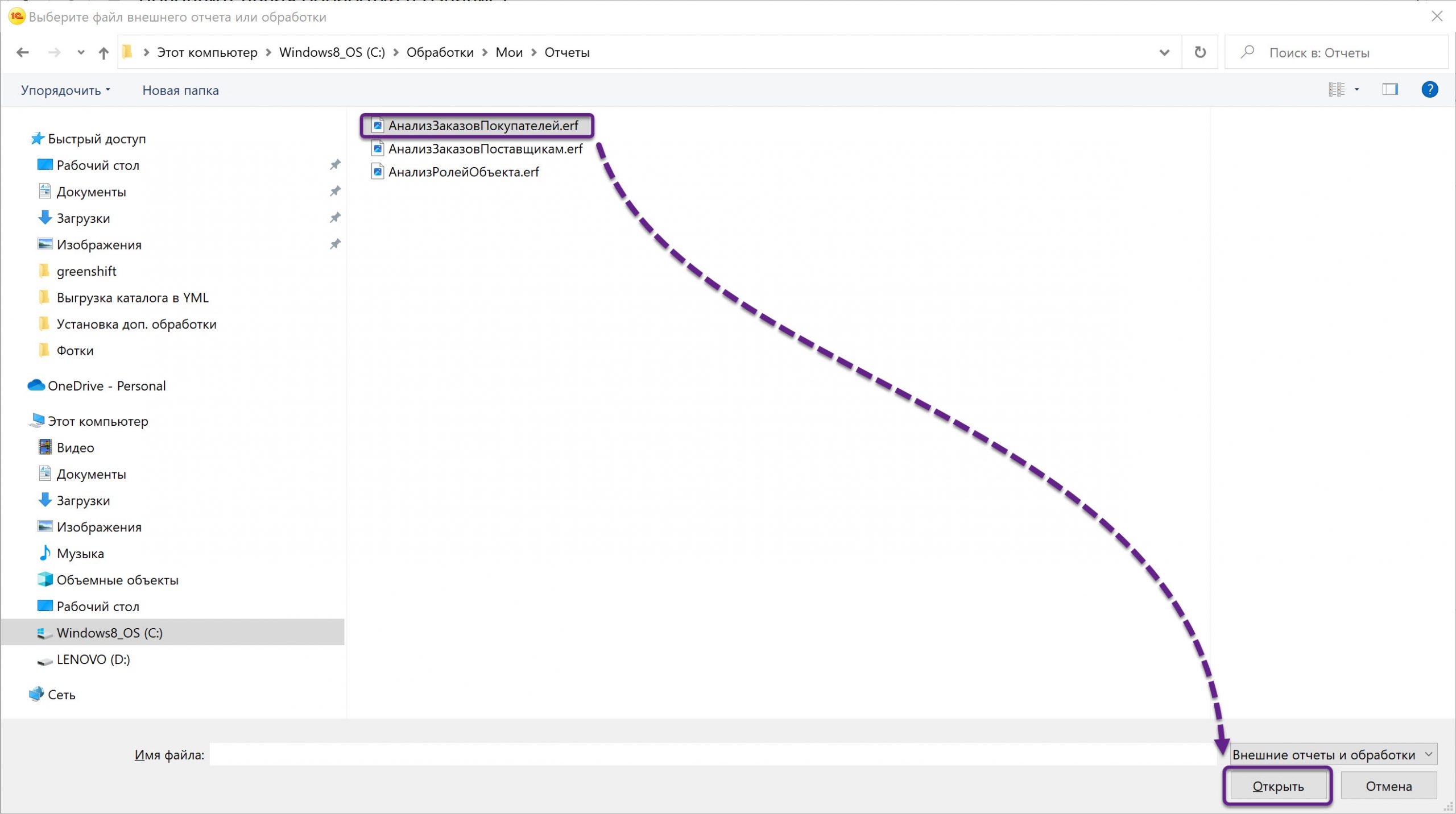
Выбираем файл внешнего отчета, который получили от программиста или скачали из интернета:
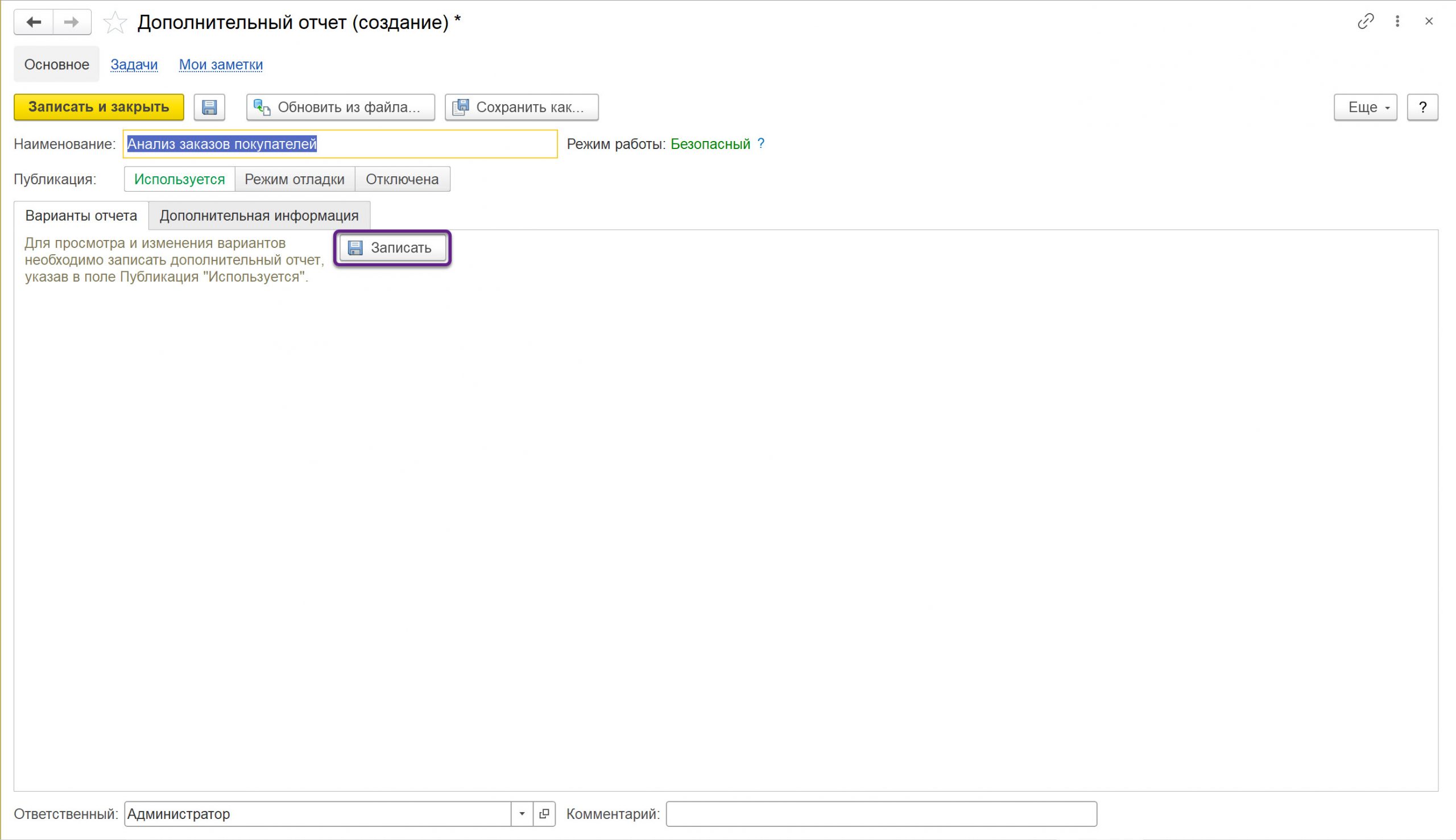
В следующем окне нажимаем кнопку «Записать»
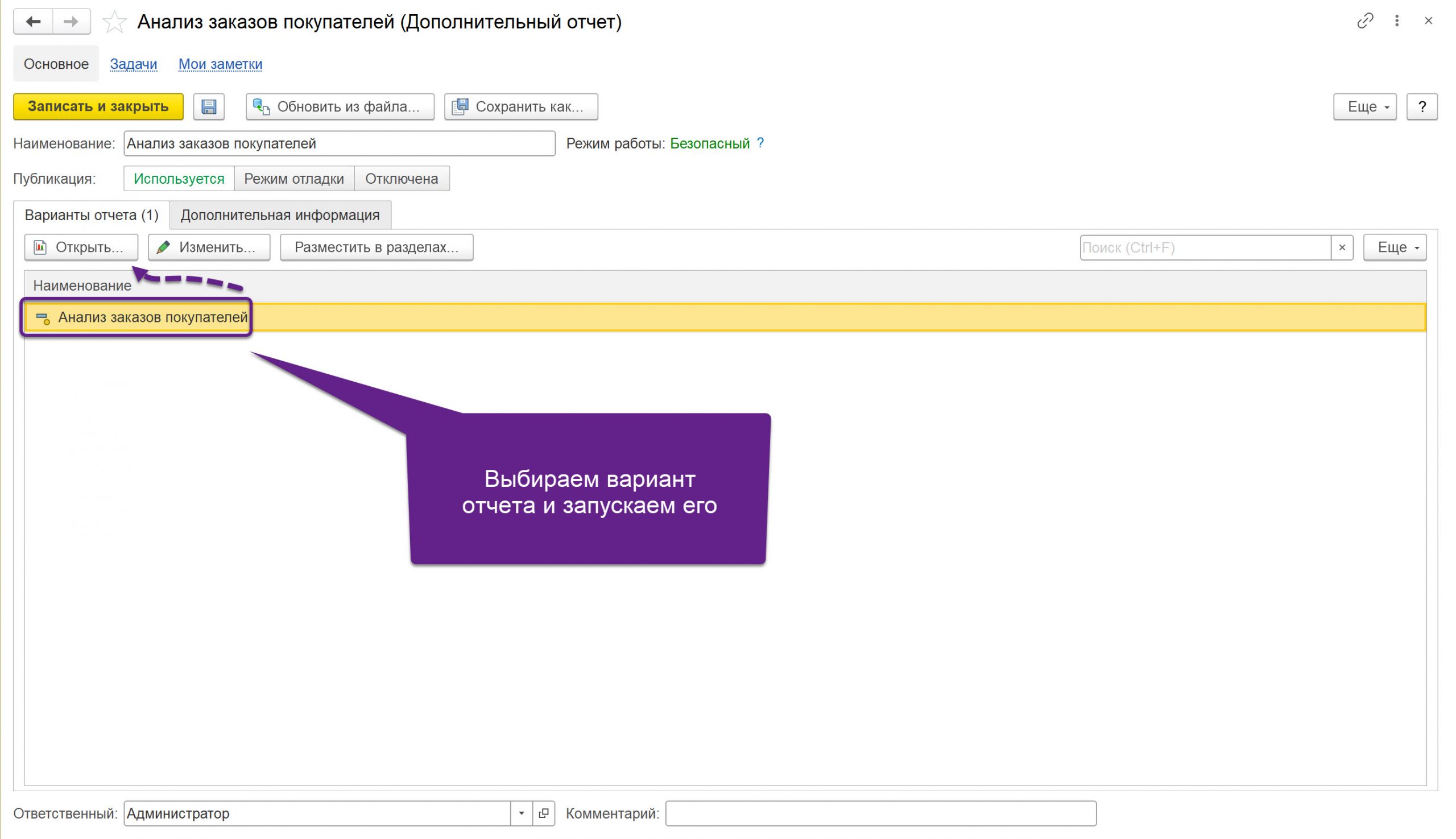
На этом установка отчета завершена и можно проверить его работу. На закладке «Варианты отчетов» выбираем подходящий вариант и нажимаем кнопку «Открыть»
Как в 1С отчет добавить в разделы?
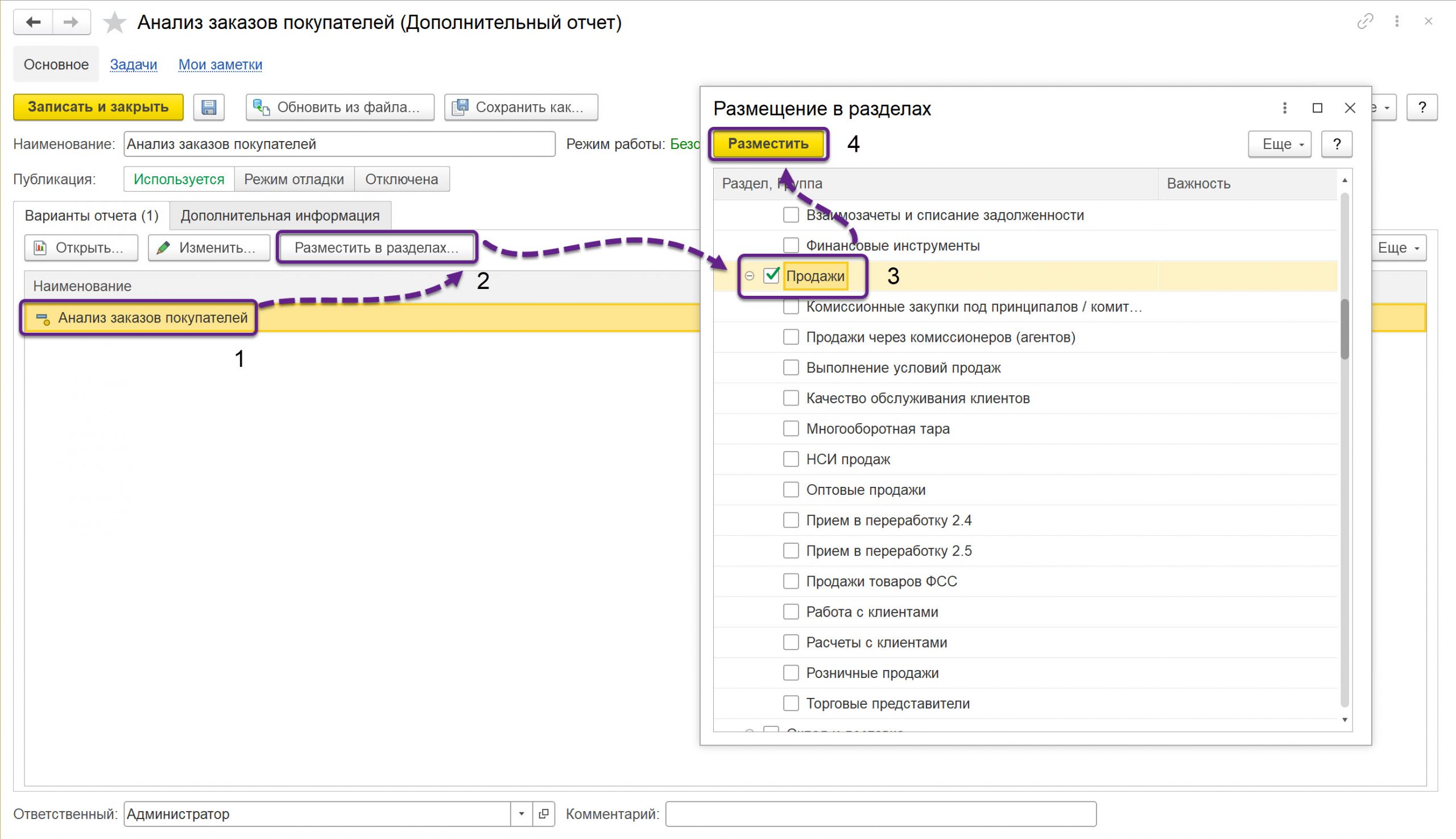
Дополнительные внешние отчеты можно разместить в разделах меню вашей программы. Это позволит вам всегда иметь к отчету быстрый доступ. Для этого выбираем нужный вариант отчета и нажимаем «Разместить в разделах…». В открывшемся окне галочками выбираем нужные разделы. Записываем и закрываем добавленный отчет.
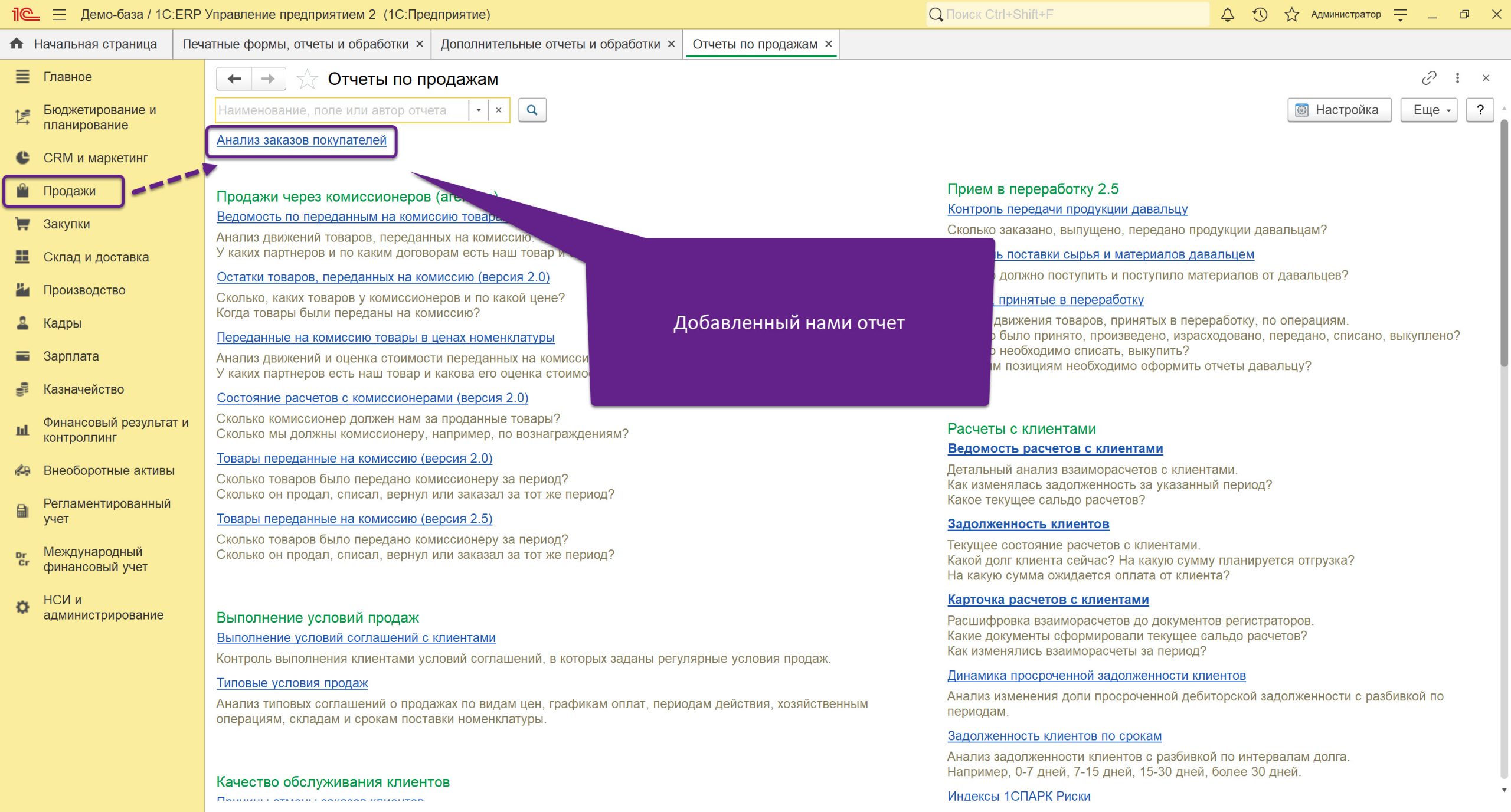
Открываем отмеченный раздел (в нашем примере это раздел «Продажи» и переходим в меню «Отчеты по продажам»:
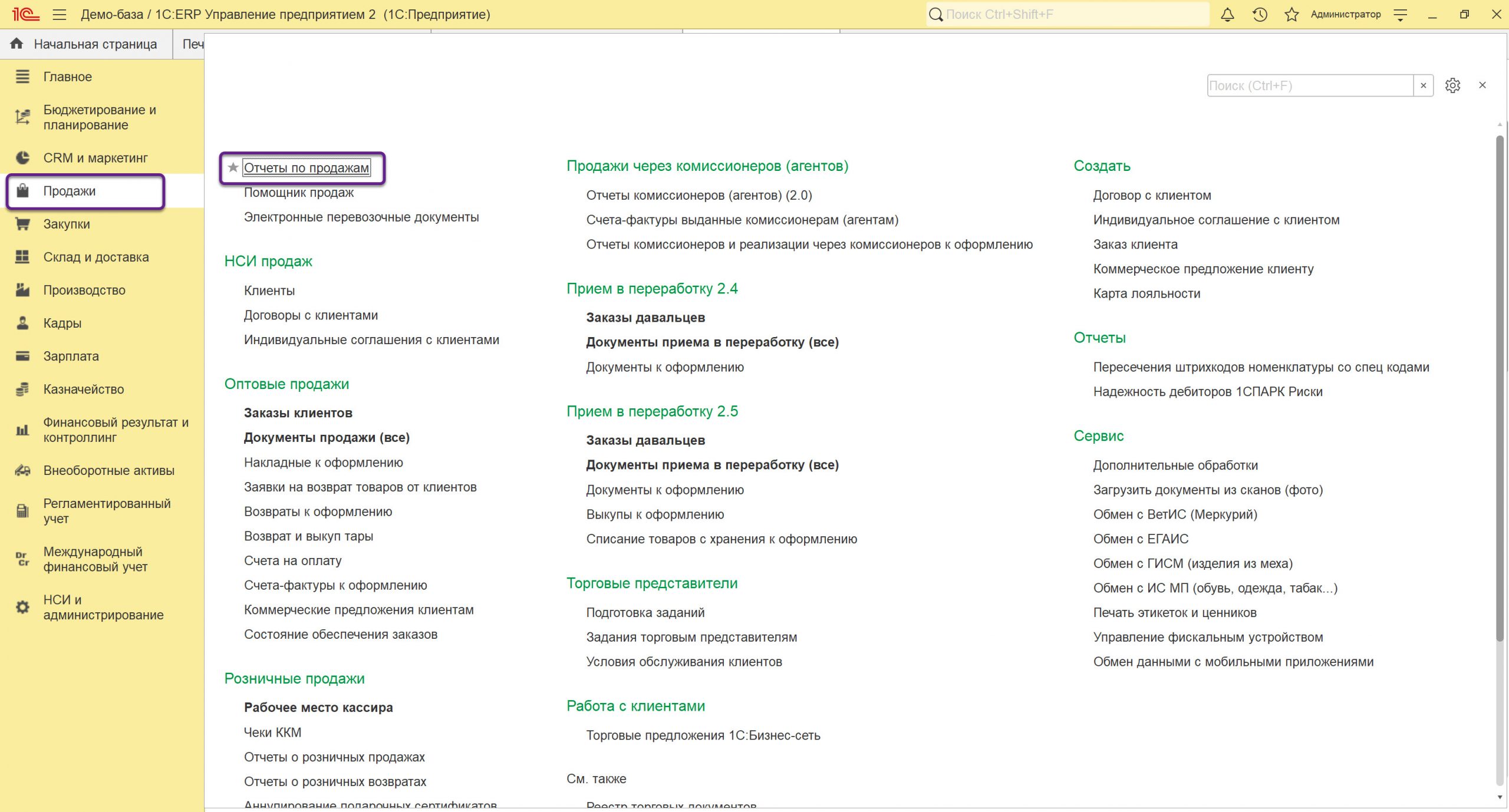
Открывается список отчетов, но нашего отчета здесь нет. Чтобы добавить его нажимаем кнопку «Настройка»:
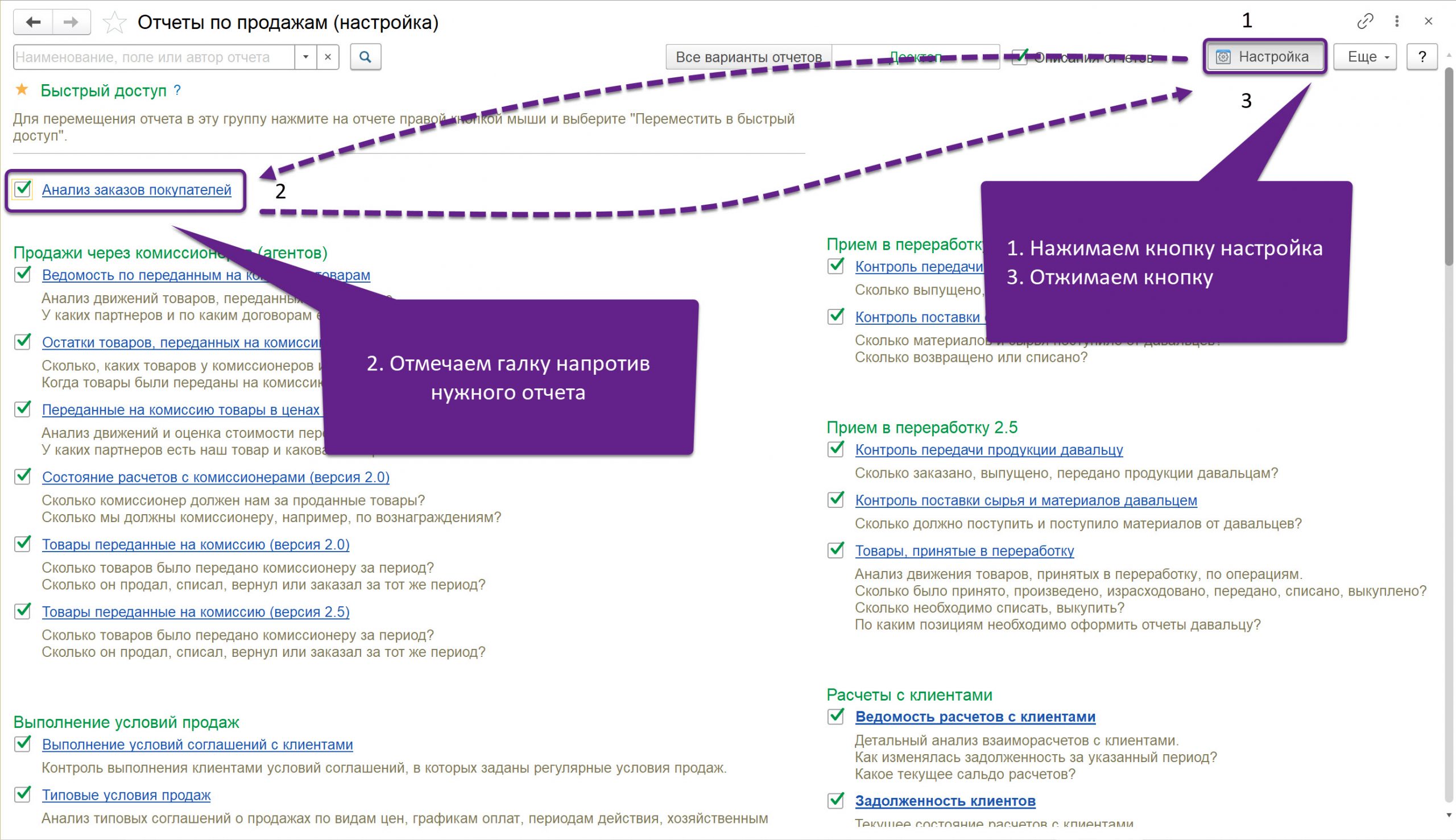
В списке находим наш отчет и отмечаем его галочкой. Чтобы закрыть окно с настройками еще раз нажимаем кнопку «Настройка»:
Как в 1С запустить отчет?
Если все сделали правильно, то теперь для запуска отчета переходим в нужный раздел «Продажи — Отчеты по продажам» и видим наш вариант отчета: